Word ワード ではがき作成 めぐりん プリントアイランド
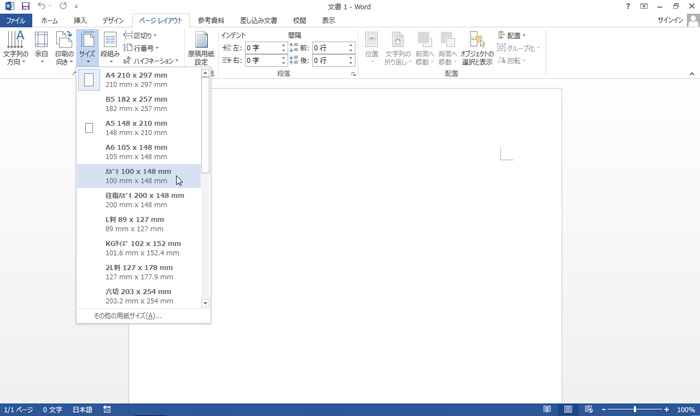
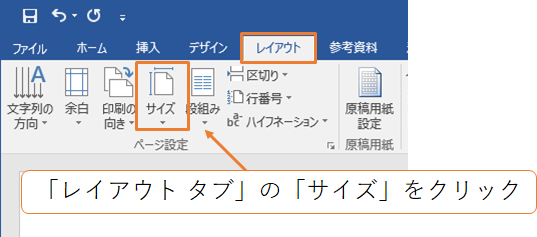
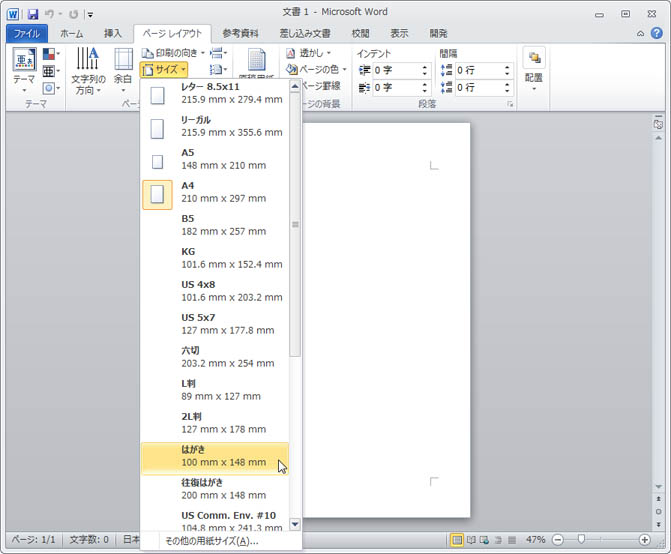
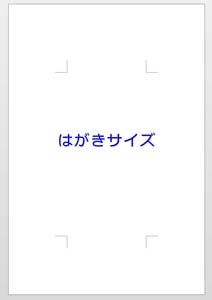
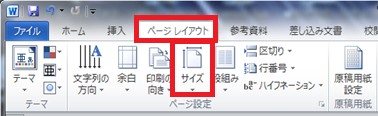
wordの縦書き、はがきの設定をしてみよう 印刷のプリンタを先に選んでおく必要がある ①白紙文書を作成します。 ②ページレイアウトからサイズをクリックする ③はがきを選択します。 ここではがきのサイズを指定できない場合・・・はがきサイズのPDFの作成 ~ Windows 投稿日:17年12月31日 年賀状の季節になりましたが、せっかくデザインした裏面をPDFで保存しておきたいことがあります。 Windows標準の仮想プリンタドライバを利用することでPDFにすることが可能ですが、サイズの一覧に
ワード はがきサイズで印刷
ワード はがきサイズで印刷- 各プリンターで使用可能なはがきであっても、はがきの保管方法や状態により正しく通紙しない場合や、シワや汚れが発生する場合があります。 本コンテンツは下記バージョンのMicrosoft Wordの操作手順を記載しています。 Microsoft Word 10 Microsoft Word 13 Word10で、ハガキサイズにしたいのに、「ページレイアウト」⇒「サイズ」とやっても 「ハガキサイズ」に該当するのが出てきません。 とかB5とかはあっても、 ハガキサイズというのが無くて、あとは英語表記のサイズです。

Word 16で用紙サイズを変更する Word 16基本講座
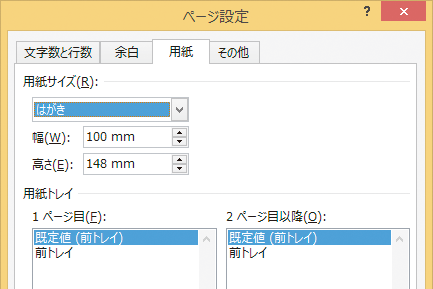
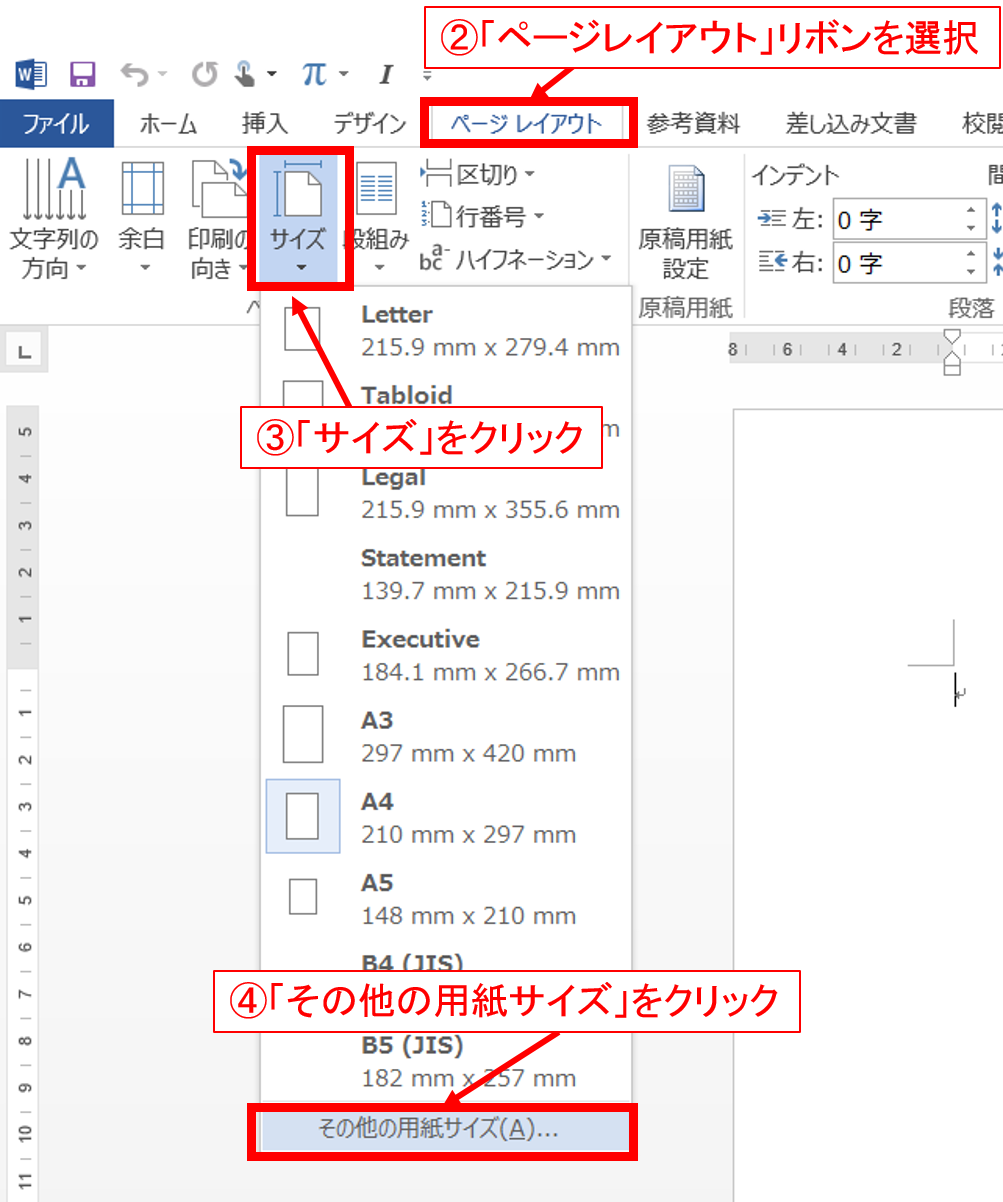
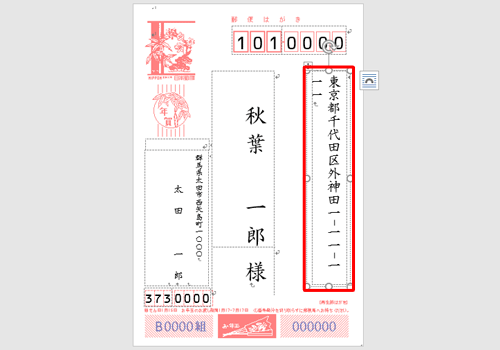
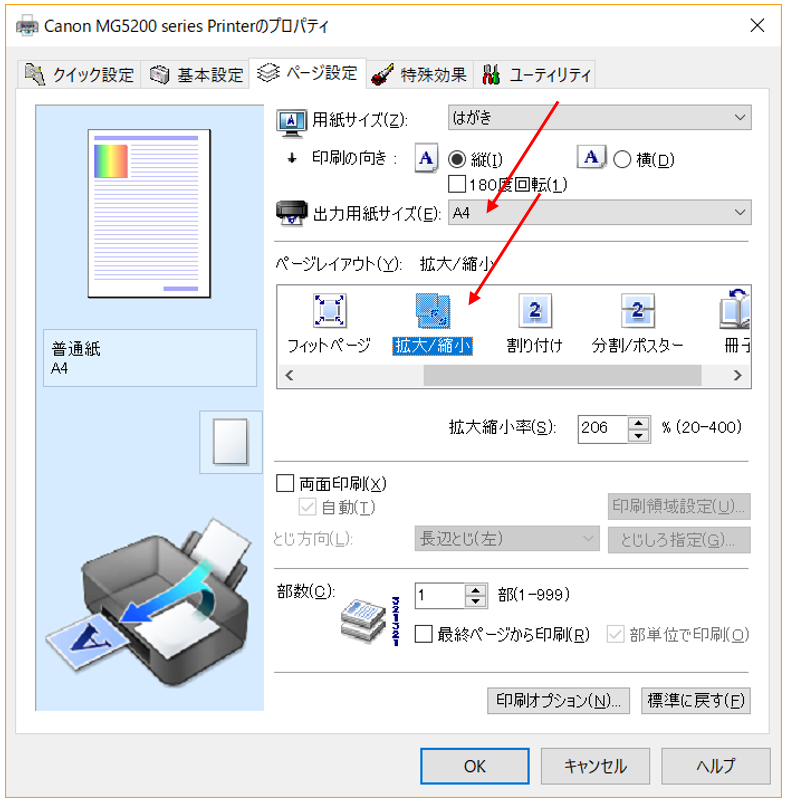
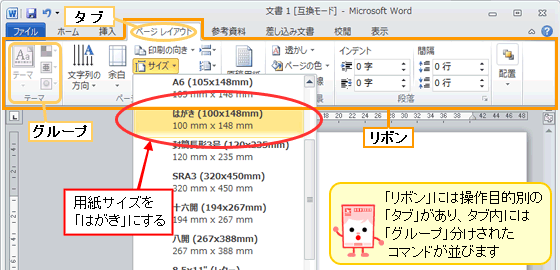
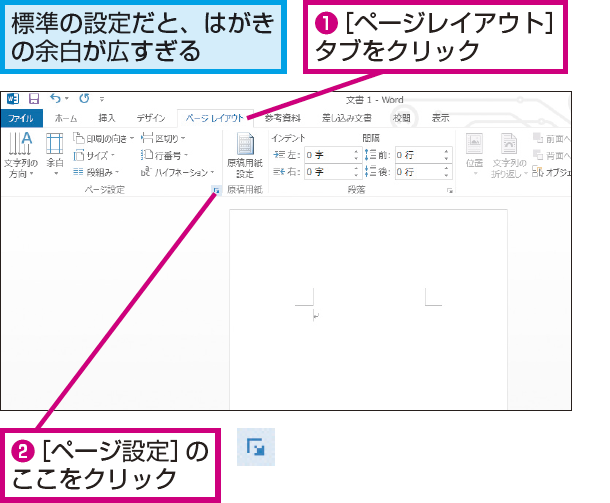
ワード(Word) を起動させ、新規で「白紙の文書」を作成します。 カラの文書が開きます。 「レイアウト」タブの「サイズ」から「その他の用紙サイズ」を選択します。 縦長で作るか横長で作るか好みに合わせて「幅」と「高さ」に入力します。 Wordではがきに縦書きで文字を入力する方法 まず、Wordを起動し、用紙サイズをはがき(「ページレイアウト」タブをクリック→「用紙サイズ」ボタンをクリック→「はがき」をクリックします。 用紙サイズのなかにはがきがない場合は、 WordやExcelで印刷するときに選べる用紙サイズが少ないのはなぜ? を参考に用紙をはがきサイズに設定してください。 Word を使ってサイズで作ったファイルをはがきに印刷したい、その方法は以下の通りです。 (word for Office 365) 逆にはがきで作ったファイルをに拡大して印刷する場合でも、その他、作成時とはサイズの違う用紙に印刷する場合でも同じ方法で行うことができます。
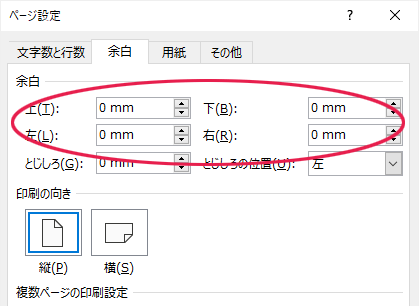
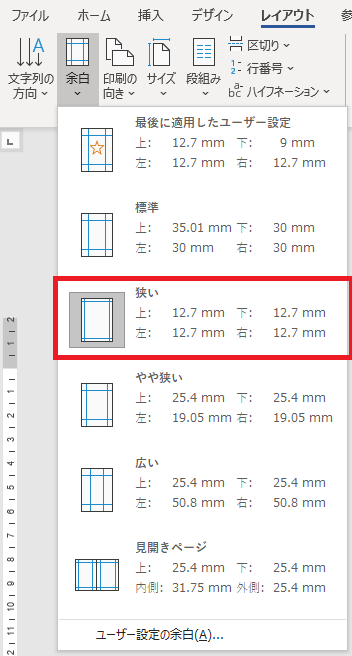
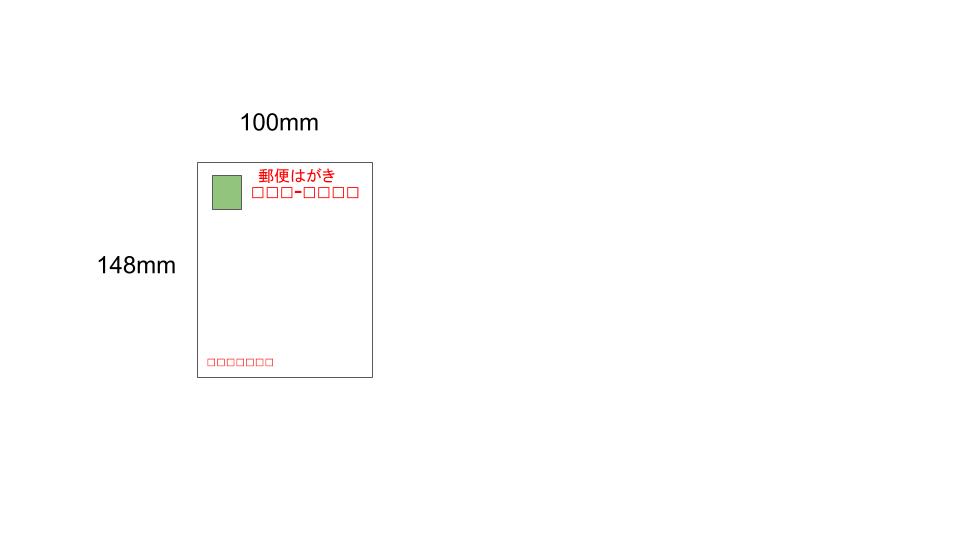
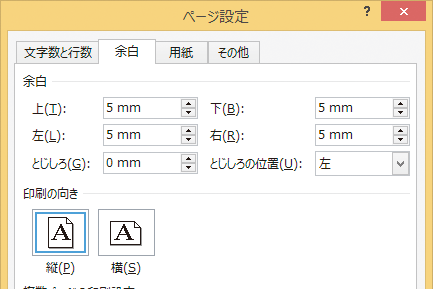
手順15 ワードで宛名を印刷する2 印刷のダイアログボックスが表示されますので プロパティで用紙の種類や用紙サイズを確認し、 OKをクリックすると宛名印刷が開始されます! ワードを使ったはがき宛名印刷、宛名シールなどはヤマダパソコン用紙サイズと余白サイズを設定する 用紙サイズと余白を設定するには、次のように操作します。 「ページレイアウト」タブをクリックし、 サイズをクリックして「はがき」を選択します。 余白をクリックして ユーザー設定の余白 (A)を選択します。 「余白」タブをクリックし、 余白の 上 (T) 下 (B) 左 (L) 右 (R)にそれぞれ数値を入力し、余白を設定し 1.レイアウトタブのサイズにある「その他の用紙サイズ」をクリックします 2.下と同じようになったら、幅と高さを変更します。 ハガキサイズは幅が100mm、高さが148mmです 最後に右下の「OK」を選択すればはがきサイズになります 原因
ワード はがきサイズで印刷のギャラリー
各画像をクリックすると、ダウンロードまたは拡大表示できます
 Wordで写真入りはがき文書を作ってみよう 年賀状など |  Wordで写真入りはがき文書を作ってみよう 年賀状など |  Wordで写真入りはがき文書を作ってみよう 年賀状など |
 Wordで写真入りはがき文書を作ってみよう 年賀状など | Wordで写真入りはがき文書を作ってみよう 年賀状など |  Wordで写真入りはがき文書を作ってみよう 年賀状など |
 Wordで写真入りはがき文書を作ってみよう 年賀状など |  Wordで写真入りはがき文書を作ってみよう 年賀状など | 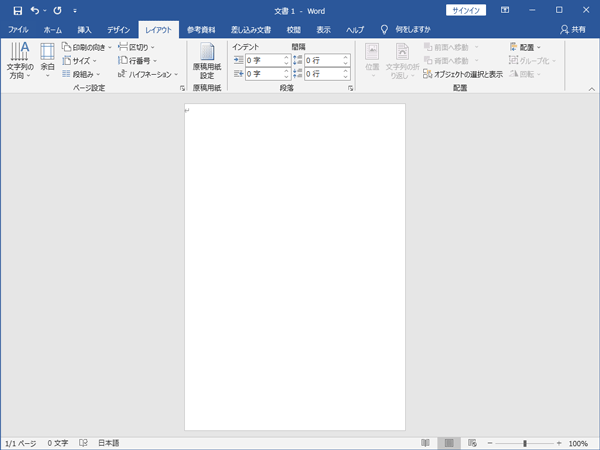 Wordで写真入りはがき文書を作ってみよう 年賀状など |
 Wordで写真入りはがき文書を作ってみよう 年賀状など |  Wordで写真入りはがき文書を作ってみよう 年賀状など | 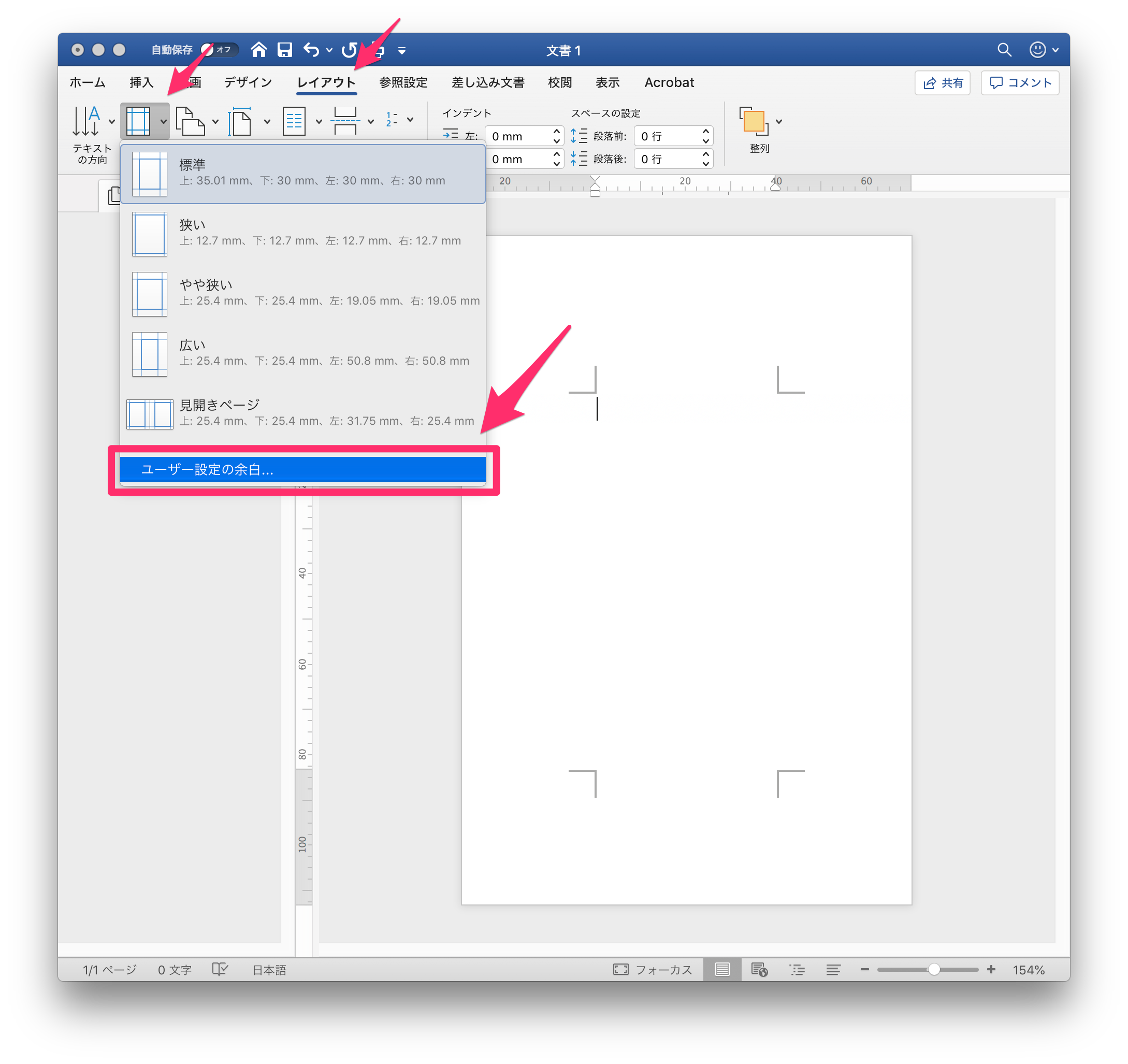 Wordで写真入りはがき文書を作ってみよう 年賀状など |
 Wordで写真入りはがき文書を作ってみよう 年賀状など |  Wordで写真入りはがき文書を作ってみよう 年賀状など | 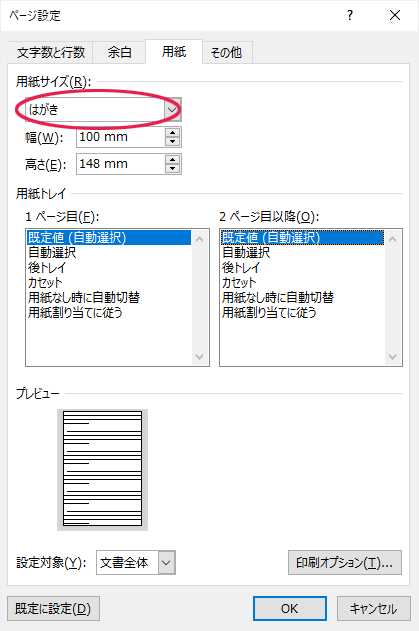 Wordで写真入りはがき文書を作ってみよう 年賀状など |
  Wordで写真入りはがき文書を作ってみよう 年賀状など | 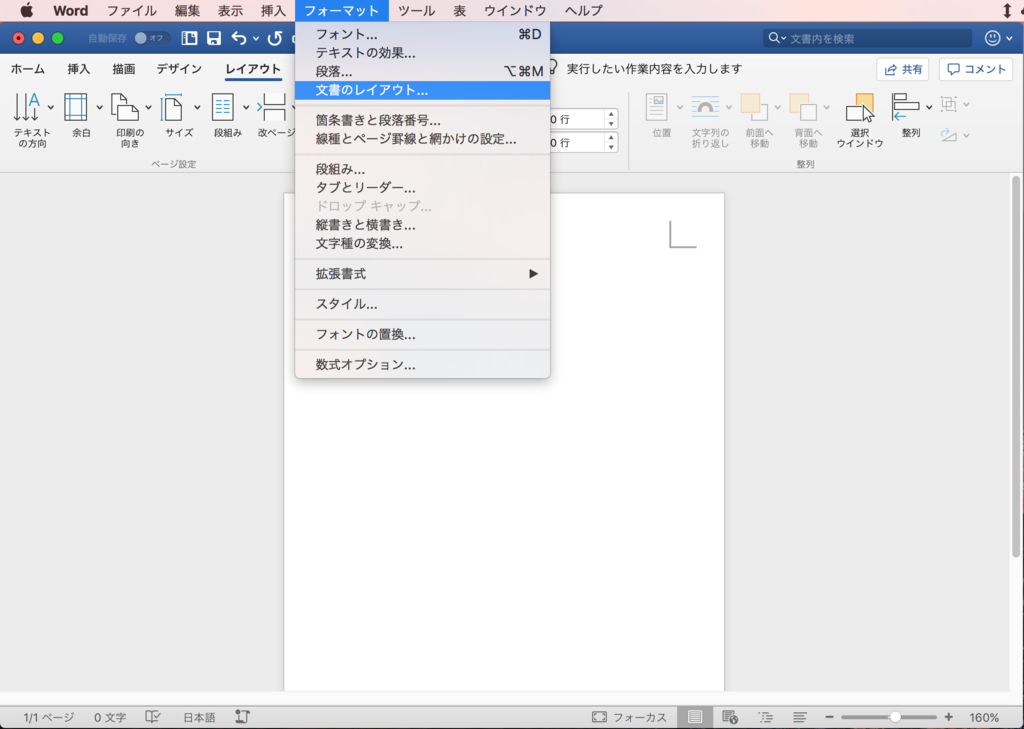 Wordで写真入りはがき文書を作ってみよう 年賀状など |
 Wordで写真入りはがき文書を作ってみよう 年賀状など | 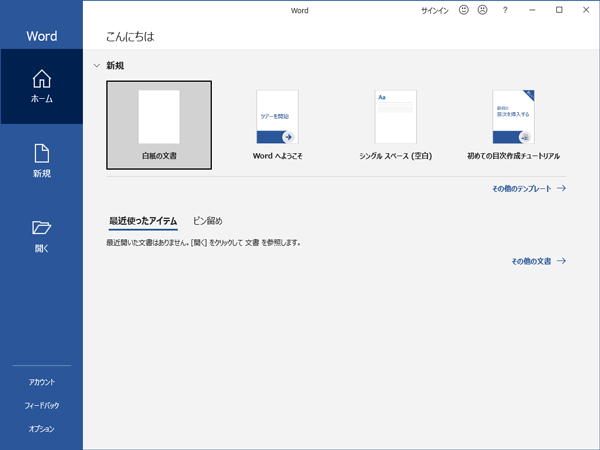 Wordで写真入りはがき文書を作ってみよう 年賀状など |  Wordで写真入りはがき文書を作ってみよう 年賀状など |
 Wordで写真入りはがき文書を作ってみよう 年賀状など | 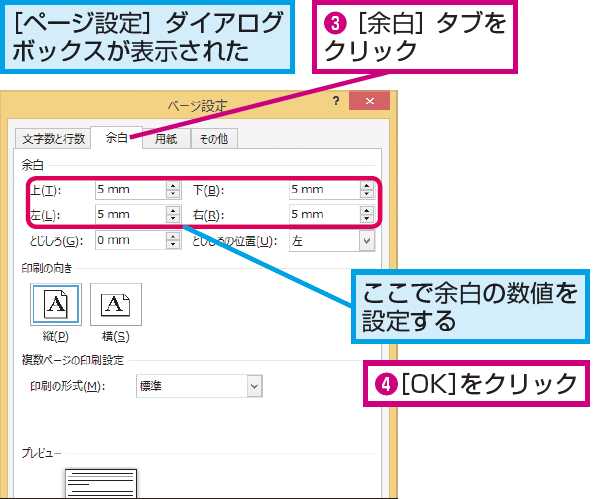 Wordで写真入りはがき文書を作ってみよう 年賀状など | 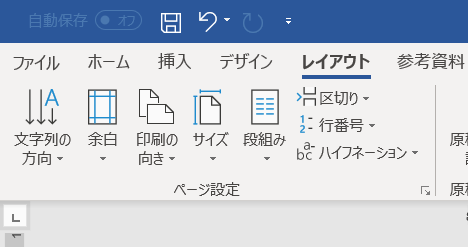 Wordで写真入りはがき文書を作ってみよう 年賀状など |
 Wordで写真入りはがき文書を作ってみよう 年賀状など | Wordで写真入りはがき文書を作ってみよう 年賀状など | 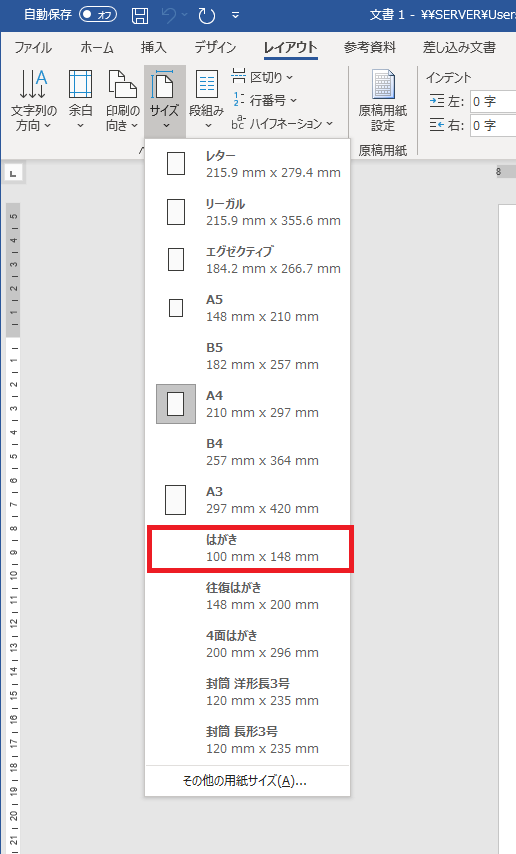 Wordで写真入りはがき文書を作ってみよう 年賀状など |
 Wordで写真入りはがき文書を作ってみよう 年賀状など | 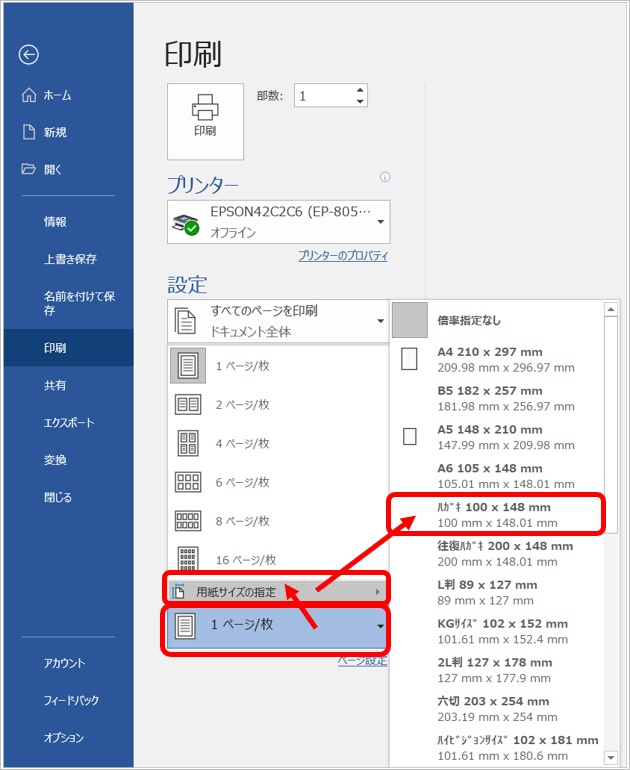 Wordで写真入りはがき文書を作ってみよう 年賀状など | 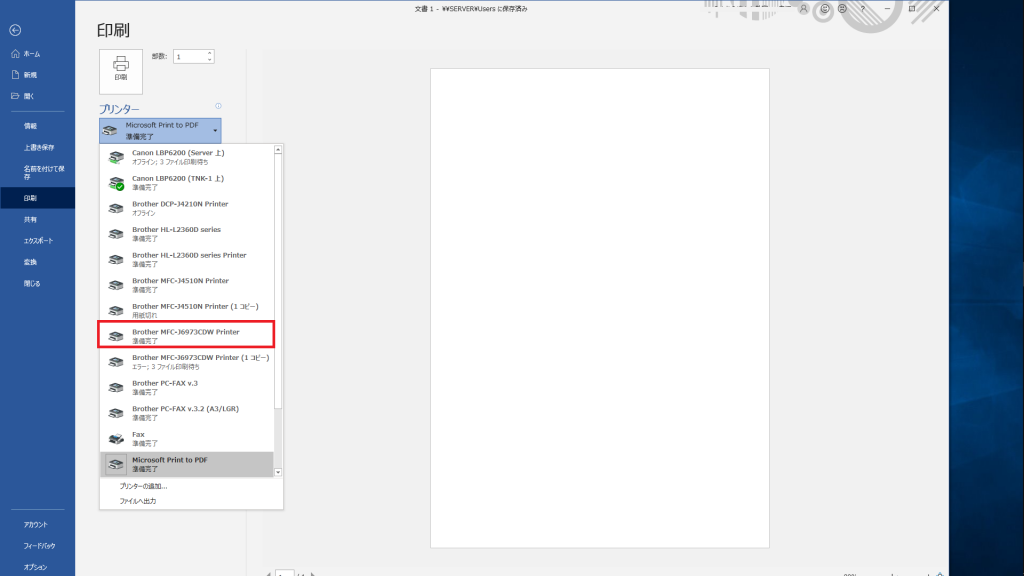 Wordで写真入りはがき文書を作ってみよう 年賀状など |
 Wordで写真入りはがき文書を作ってみよう 年賀状など |  Wordで写真入りはがき文書を作ってみよう 年賀状など | 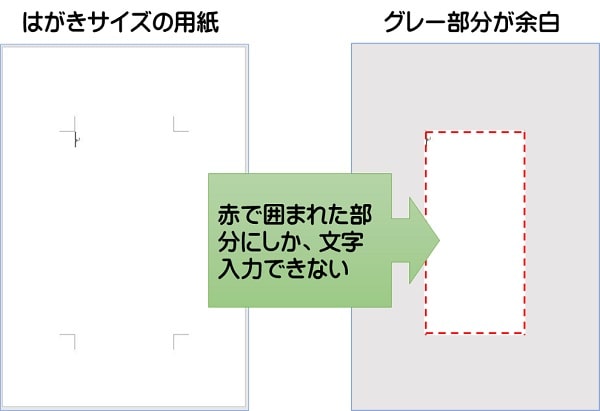 Wordで写真入りはがき文書を作ってみよう 年賀状など |
 Wordで写真入りはがき文書を作ってみよう 年賀状など |  Wordで写真入りはがき文書を作ってみよう 年賀状など | 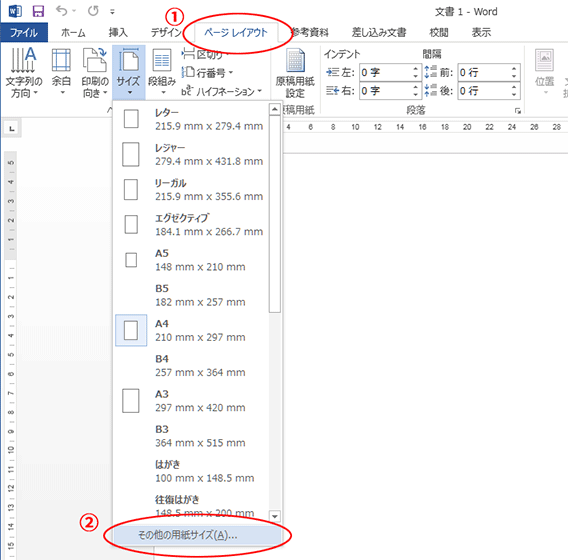 Wordで写真入りはがき文書を作ってみよう 年賀状など |
  Wordで写真入りはがき文書を作ってみよう 年賀状など |  Wordで写真入りはがき文書を作ってみよう 年賀状など |
 Wordで写真入りはがき文書を作ってみよう 年賀状など | 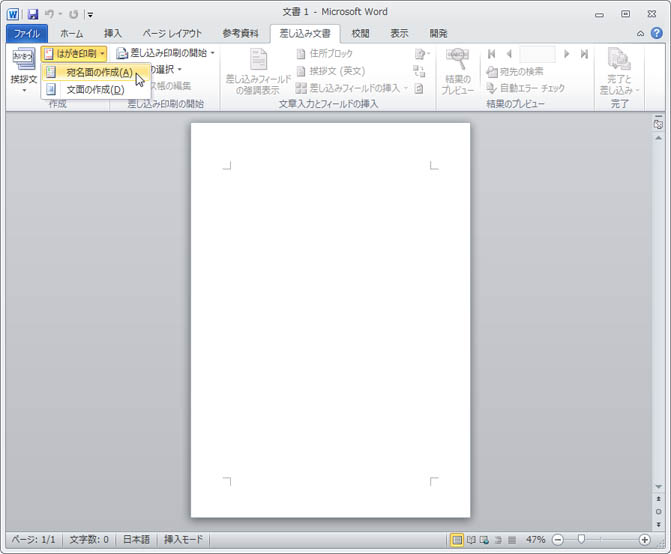 Wordで写真入りはがき文書を作ってみよう 年賀状など |  Wordで写真入りはがき文書を作ってみよう 年賀状など |
 Wordで写真入りはがき文書を作ってみよう 年賀状など |  Wordで写真入りはがき文書を作ってみよう 年賀状など |  Wordで写真入りはがき文書を作ってみよう 年賀状など |
 Wordで写真入りはがき文書を作ってみよう 年賀状など | 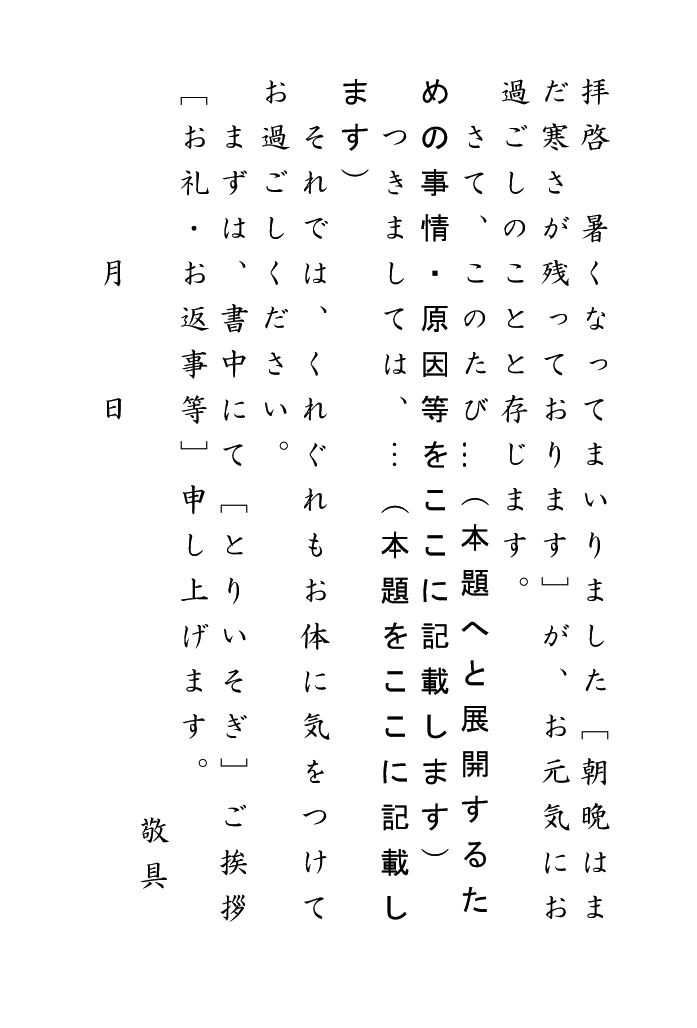 Wordで写真入りはがき文書を作ってみよう 年賀状など |  Wordで写真入りはがき文書を作ってみよう 年賀状など |
 Wordで写真入りはがき文書を作ってみよう 年賀状など |  Wordで写真入りはがき文書を作ってみよう 年賀状など | 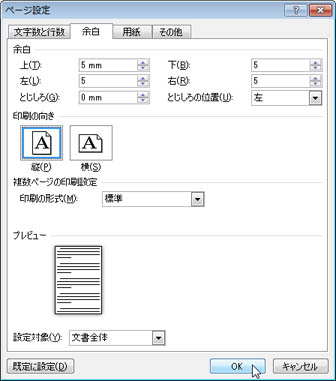 Wordで写真入りはがき文書を作ってみよう 年賀状など |
 Wordで写真入りはがき文書を作ってみよう 年賀状など |  Wordで写真入りはがき文書を作ってみよう 年賀状など | 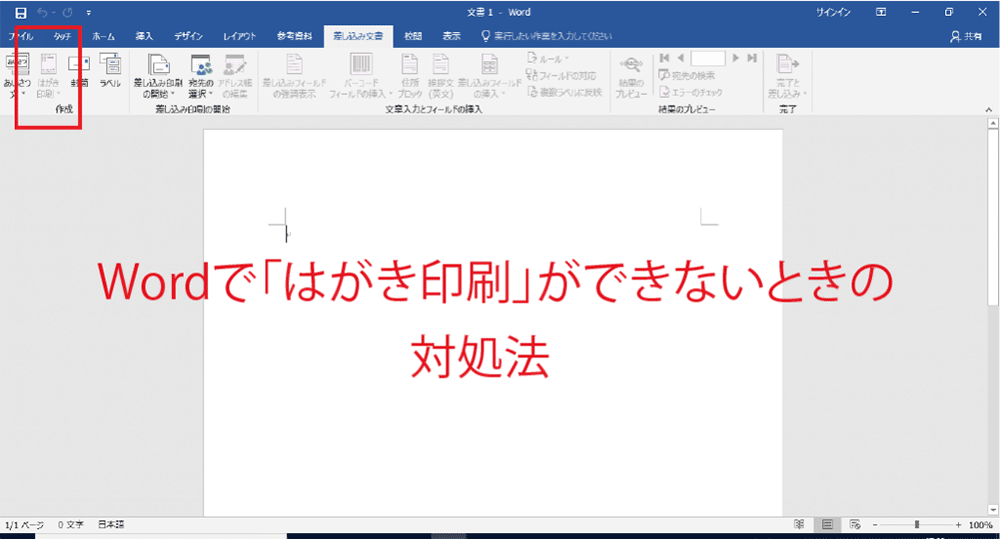 Wordで写真入りはがき文書を作ってみよう 年賀状など |
 Wordで写真入りはがき文書を作ってみよう 年賀状など | 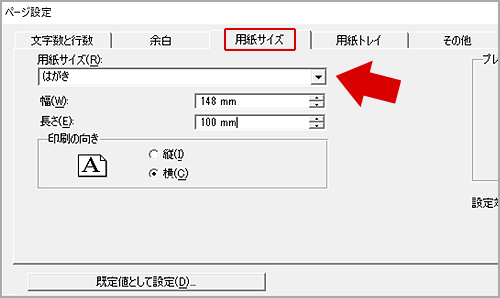 Wordで写真入りはがき文書を作ってみよう 年賀状など | Wordで写真入りはがき文書を作ってみよう 年賀状など |
 Wordで写真入りはがき文書を作ってみよう 年賀状など | 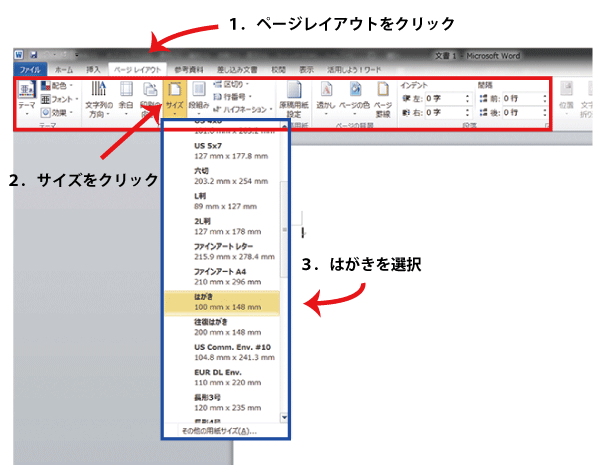 Wordで写真入りはがき文書を作ってみよう 年賀状など | 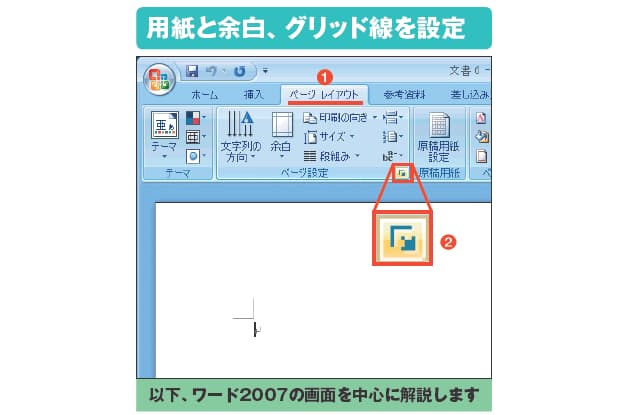 Wordで写真入りはがき文書を作ってみよう 年賀状など |
 Wordで写真入りはがき文書を作ってみよう 年賀状など | 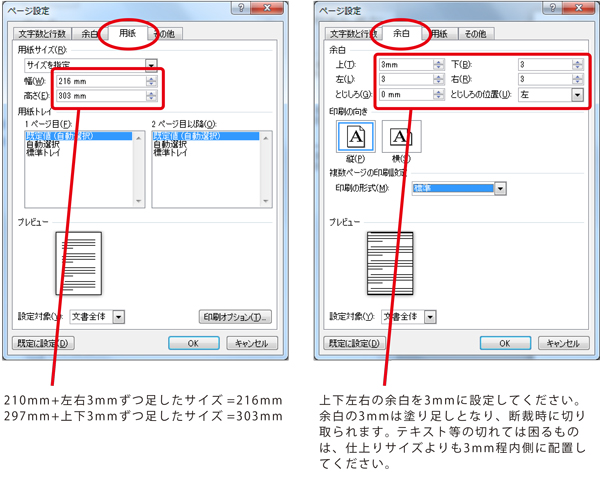 Wordで写真入りはがき文書を作ってみよう 年賀状など | 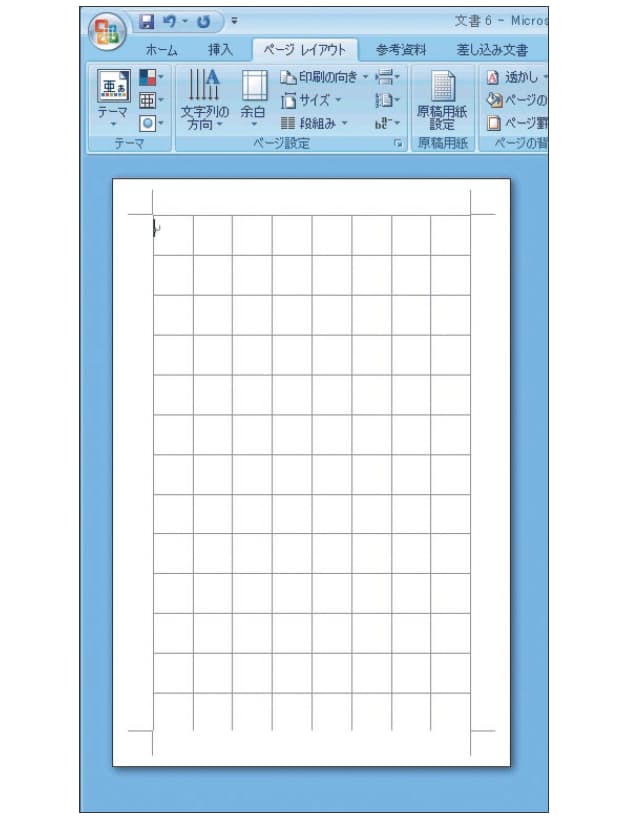 Wordで写真入りはがき文書を作ってみよう 年賀状など |
  Wordで写真入りはがき文書を作ってみよう 年賀状など | 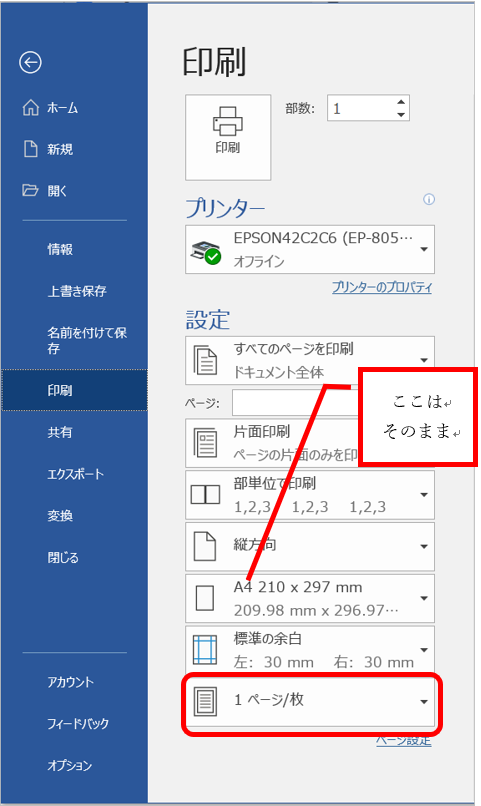 Wordで写真入りはがき文書を作ってみよう 年賀状など |
 Wordで写真入りはがき文書を作ってみよう 年賀状など |  Wordで写真入りはがき文書を作ってみよう 年賀状など |  Wordで写真入りはがき文書を作ってみよう 年賀状など |
 Wordで写真入りはがき文書を作ってみよう 年賀状など | Wordで写真入りはがき文書を作ってみよう 年賀状など | Wordで写真入りはがき文書を作ってみよう 年賀状など |
 Wordで写真入りはがき文書を作ってみよう 年賀状など | 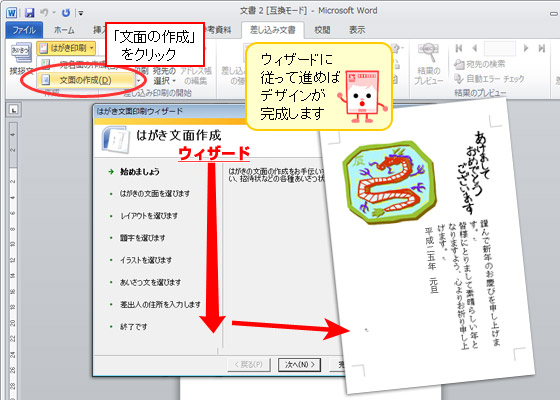 Wordで写真入りはがき文書を作ってみよう 年賀状など |  Wordで写真入りはがき文書を作ってみよう 年賀状など |
 Wordで写真入りはがき文書を作ってみよう 年賀状など | 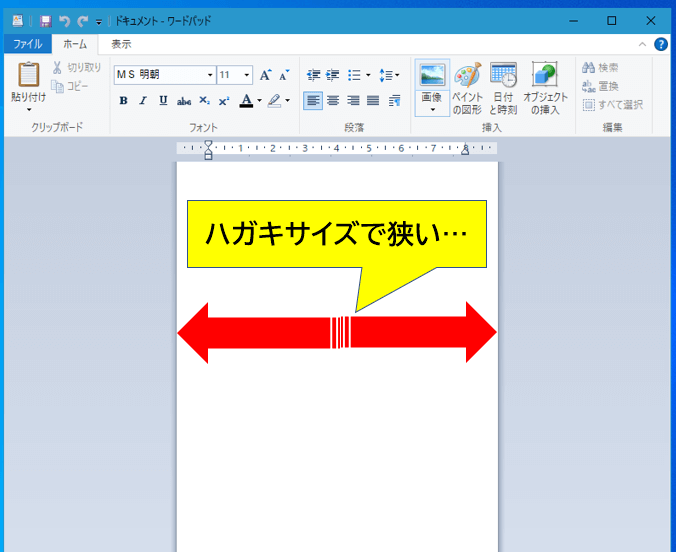 Wordで写真入りはがき文書を作ってみよう 年賀状など | 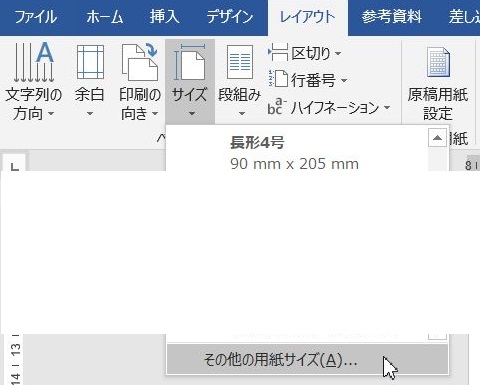 Wordで写真入りはがき文書を作ってみよう 年賀状など |
 Wordで写真入りはがき文書を作ってみよう 年賀状など | 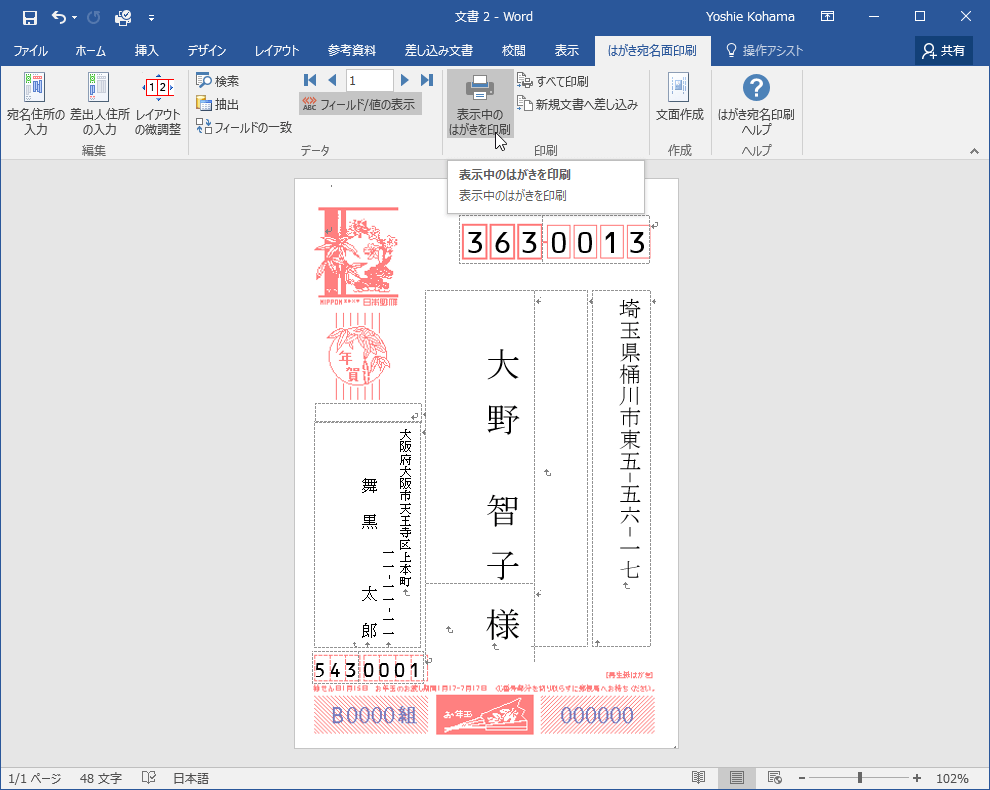 Wordで写真入りはがき文書を作ってみよう 年賀状など | 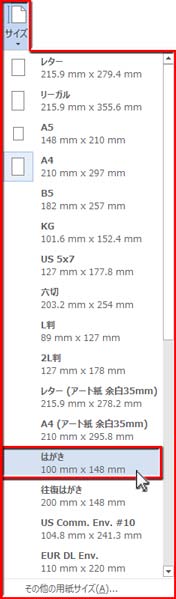 Wordで写真入りはがき文書を作ってみよう 年賀状など |
 Wordで写真入りはがき文書を作ってみよう 年賀状など |  Wordで写真入りはがき文書を作ってみよう 年賀状など | 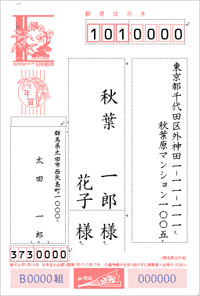 Wordで写真入りはがき文書を作ってみよう 年賀状など |
 Wordで写真入りはがき文書を作ってみよう 年賀状など | Wordで写真入りはがき文書を作ってみよう 年賀状など | 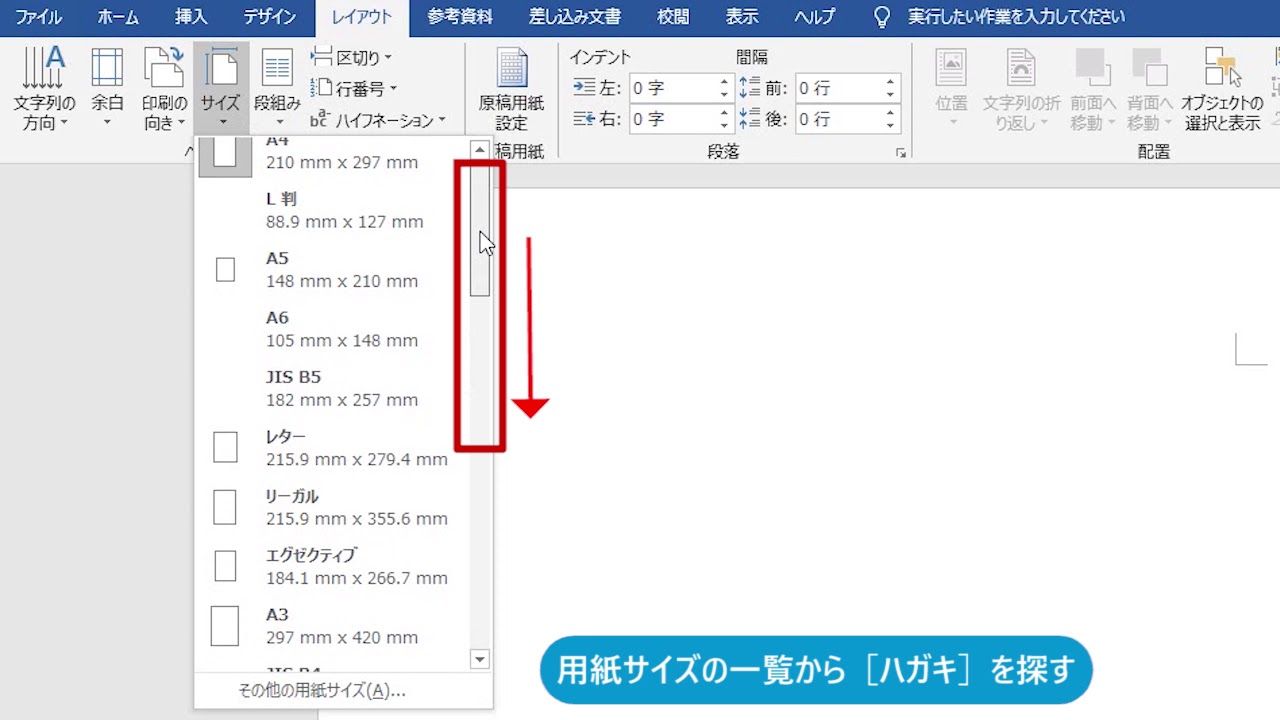 Wordで写真入りはがき文書を作ってみよう 年賀状など |
  Wordで写真入りはがき文書を作ってみよう 年賀状など | Wordで写真入りはがき文書を作ってみよう 年賀状など |
 Wordで写真入りはがき文書を作ってみよう 年賀状など | 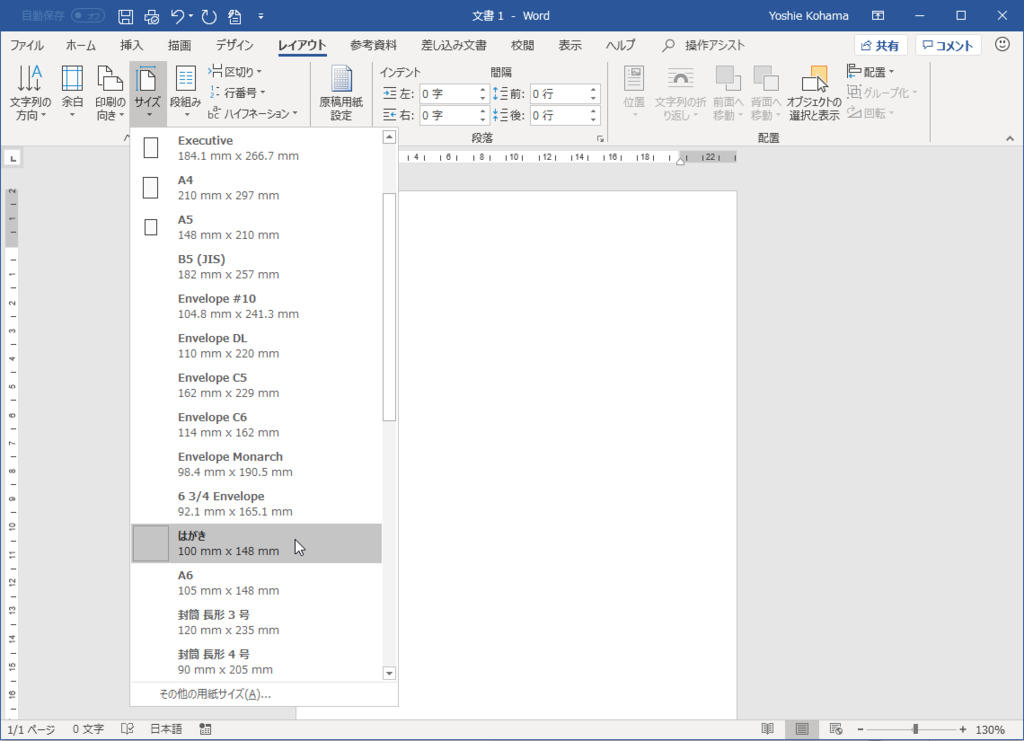 Wordで写真入りはがき文書を作ってみよう 年賀状など |  Wordで写真入りはがき文書を作ってみよう 年賀状など |
 Wordで写真入りはがき文書を作ってみよう 年賀状など |  Wordで写真入りはがき文書を作ってみよう 年賀状など | 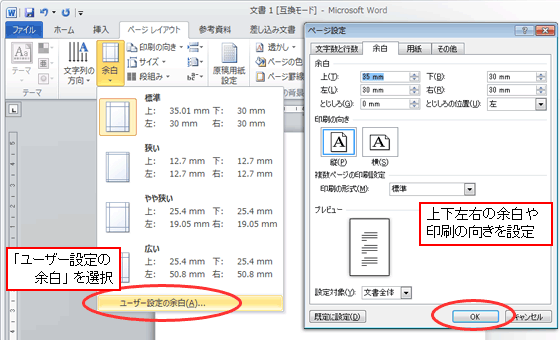 Wordで写真入りはがき文書を作ってみよう 年賀状など |
 Wordで写真入りはがき文書を作ってみよう 年賀状など | 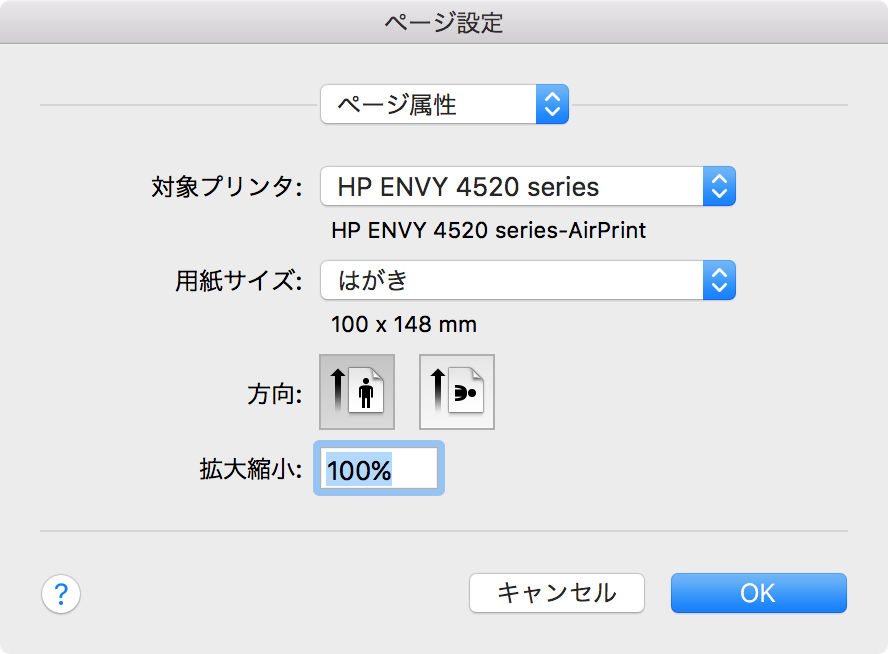 Wordで写真入りはがき文書を作ってみよう 年賀状など | 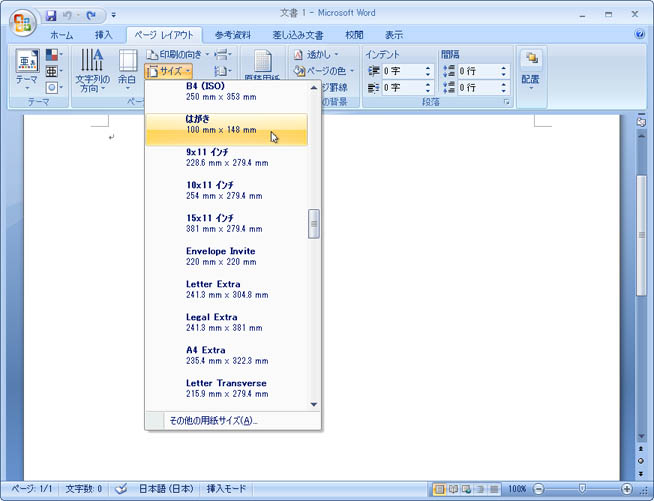 Wordで写真入りはがき文書を作ってみよう 年賀状など |
 Wordで写真入りはがき文書を作ってみよう 年賀状など | 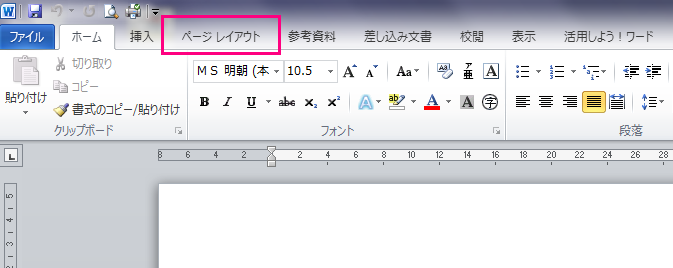 Wordで写真入りはがき文書を作ってみよう 年賀状など | 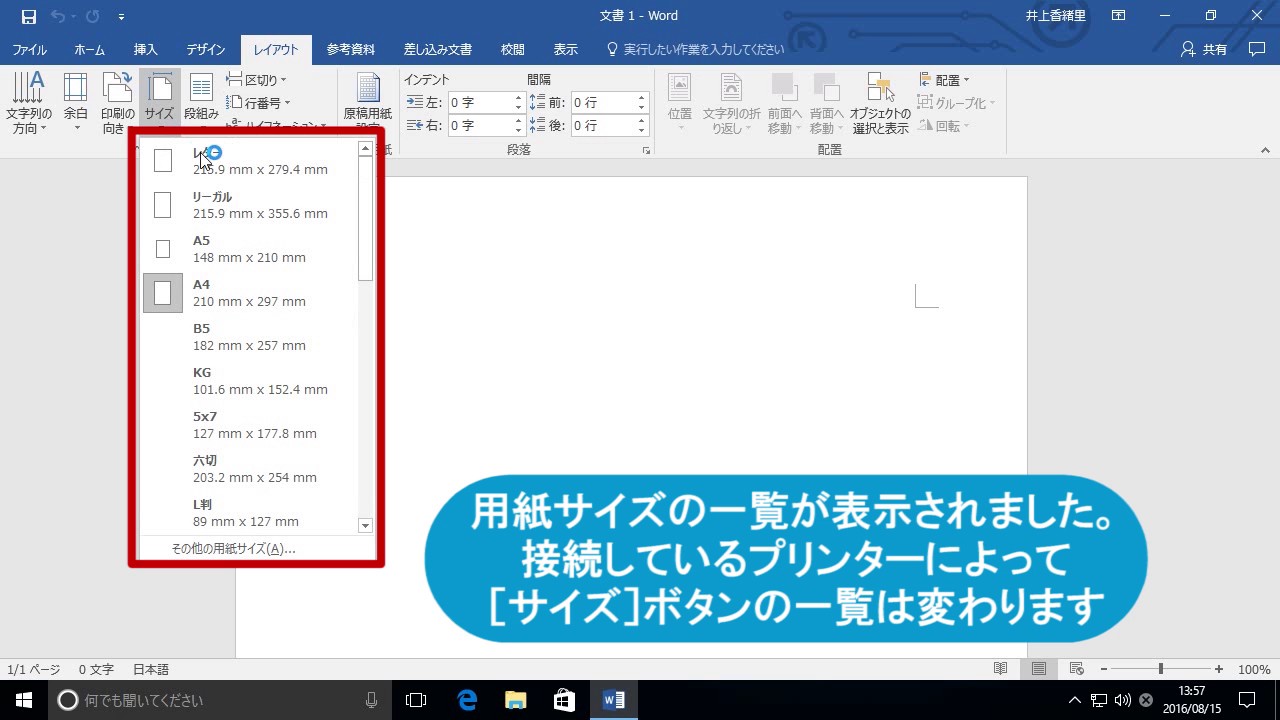 Wordで写真入りはがき文書を作ってみよう 年賀状など |
 Wordで写真入りはがき文書を作ってみよう 年賀状など |  Wordで写真入りはがき文書を作ってみよう 年賀状など |
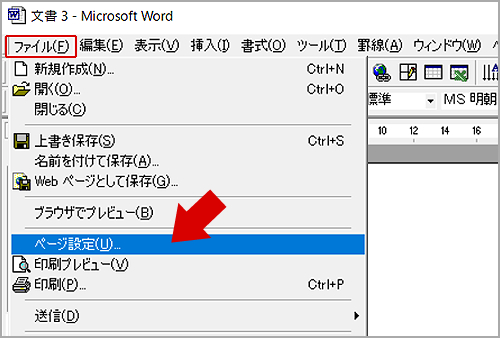
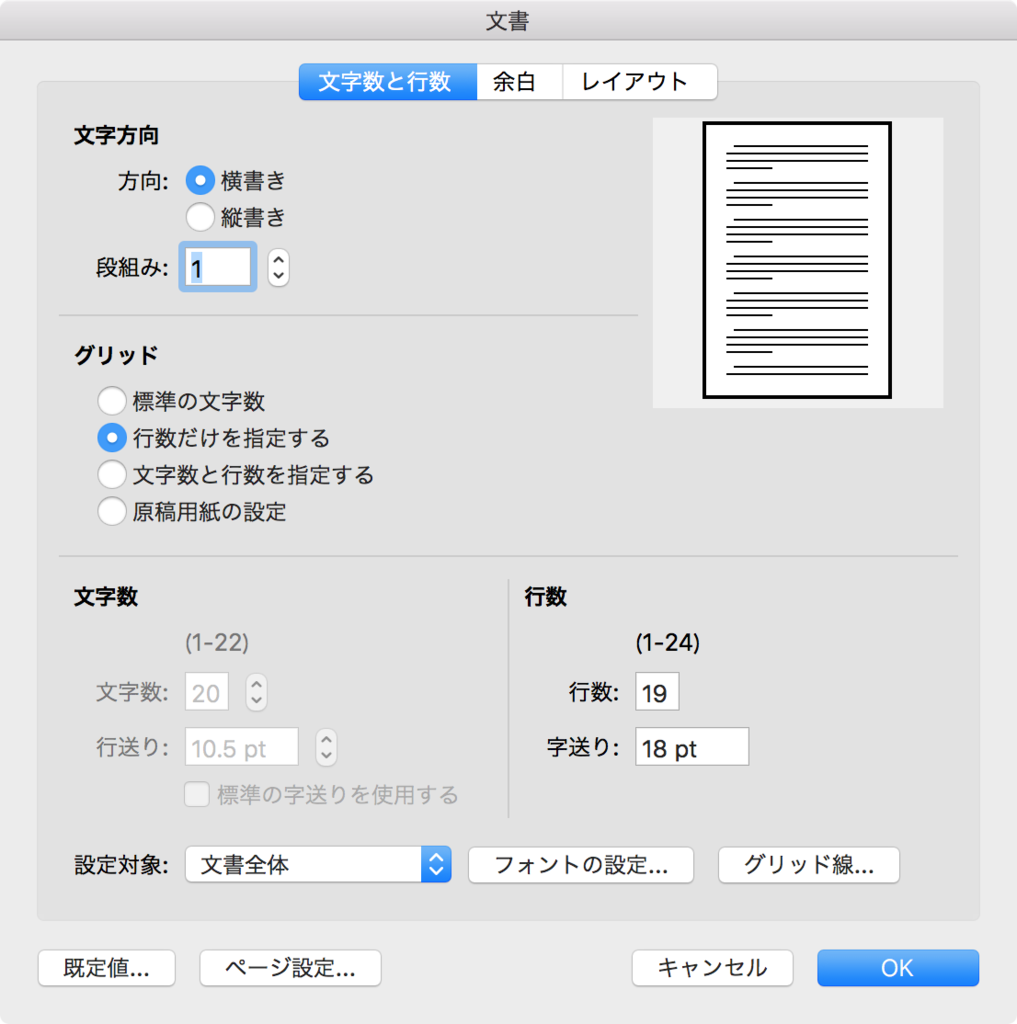
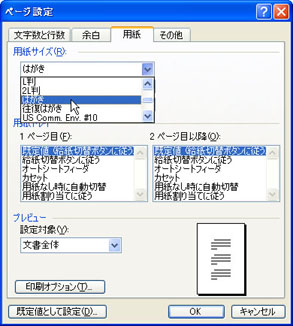
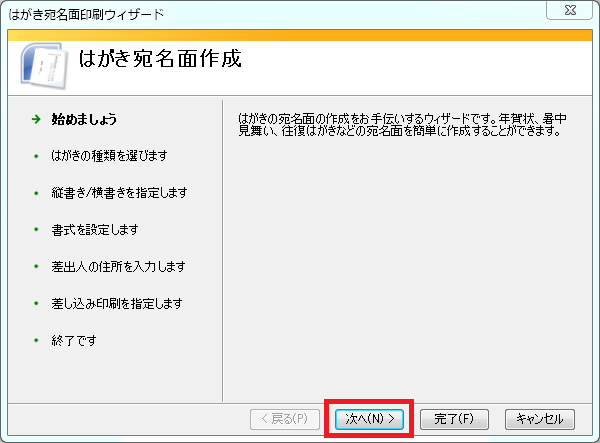
Wordの用紙(A3、など)サイズや余白・印刷向き(縦横)の設定方法です。 文書を印刷する際に大きく関わる部分ですので基本的な設定を覚えておきましょう。 用紙サイズを変更する ファイルメニュー→ページ設定をクリック。 はがき宛名面の修正よくある実例と対処法 再び、複数ページ表示にして、修正が他のレコードに影響していないことを確認。 この文書は元データとは別に保存しておきましょう。 これで、はがき宛名面作成の全行程が完了しました。残る作業は印刷
Incoming Term: ワード はがきサイズ 設定, ワード はがきサイズ, ワード はがきサイズ a4に印刷, ワード はがきサイズがない, ワード はがきサイズ 印刷, ワード はがきサイズ ない, ワード はがきサイズに印刷, ワード はがきサイズ 余白, ワード ハガキサイズ 設定, ワード はがきサイズで印刷, ワード はがきサイズ 4分割,


0 件のコメント:
コメントを投稿